
■ AI와 파이썬으로 로또번호 생성기 만들기
이제 실제로 첫 번째 프로그램을 만들어 보자.
파이썬과 VS Code를 아직 설치하지 않았다면 이전 1화를 먼저 확인한다.
https://kjun9204.tistory.com/3
이번에 만들 프로그램은 1부터 45까지의 숫자 중 일반 번호 6개와 보너스 번호 1개를 중복 없이 추첨하는 로또번호 생성기다.
▶ 챗GPT에 프로그램 요구사항 입력하기
먼저 챗GPT에게 다음과 같이 입력한다.
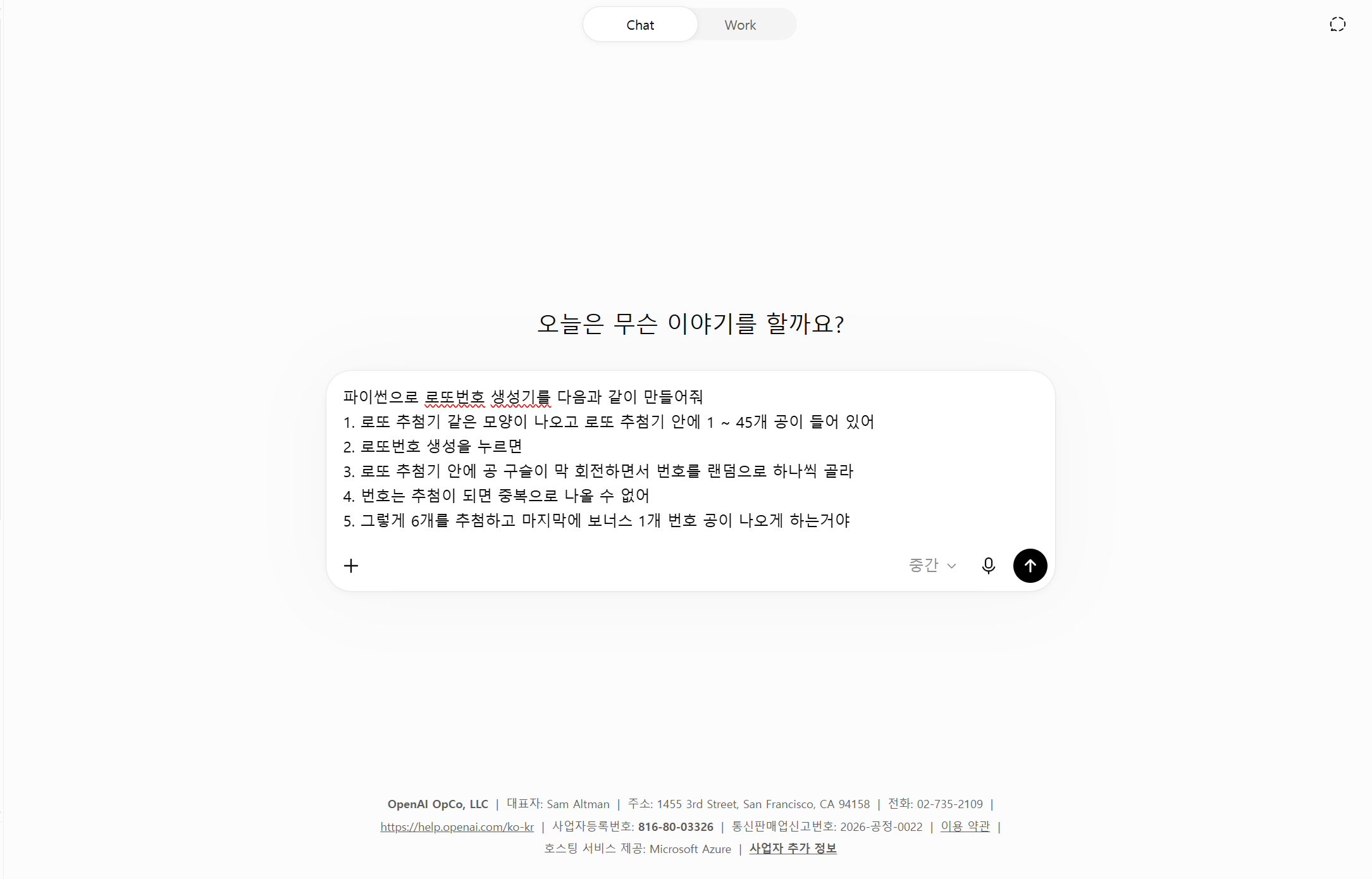
파이썬으로 로또번호 생성기를 다음과 같이 만들어줘.
1. 로또 추첨기 형태의 화면을 구성한다.
2. 추첨기 안에는 1부터 45까지의 공이 들어간다.
3. 버튼을 누르면 공이 회전하며 번호를 하나씩 추첨한다.
4. 이미 추첨된 번호는 다시 나오지 않는다.
5. 일반 번호 6개와 보너스 번호 1개를 표시한다.
요청을 전송하면 챗GPT가 파이썬 코드 또는 다운로드 가능한 파일을 제공한다. 코드만 표시된다면 파일로 내려받을 수 있게 만들어 달라고 요청한다.
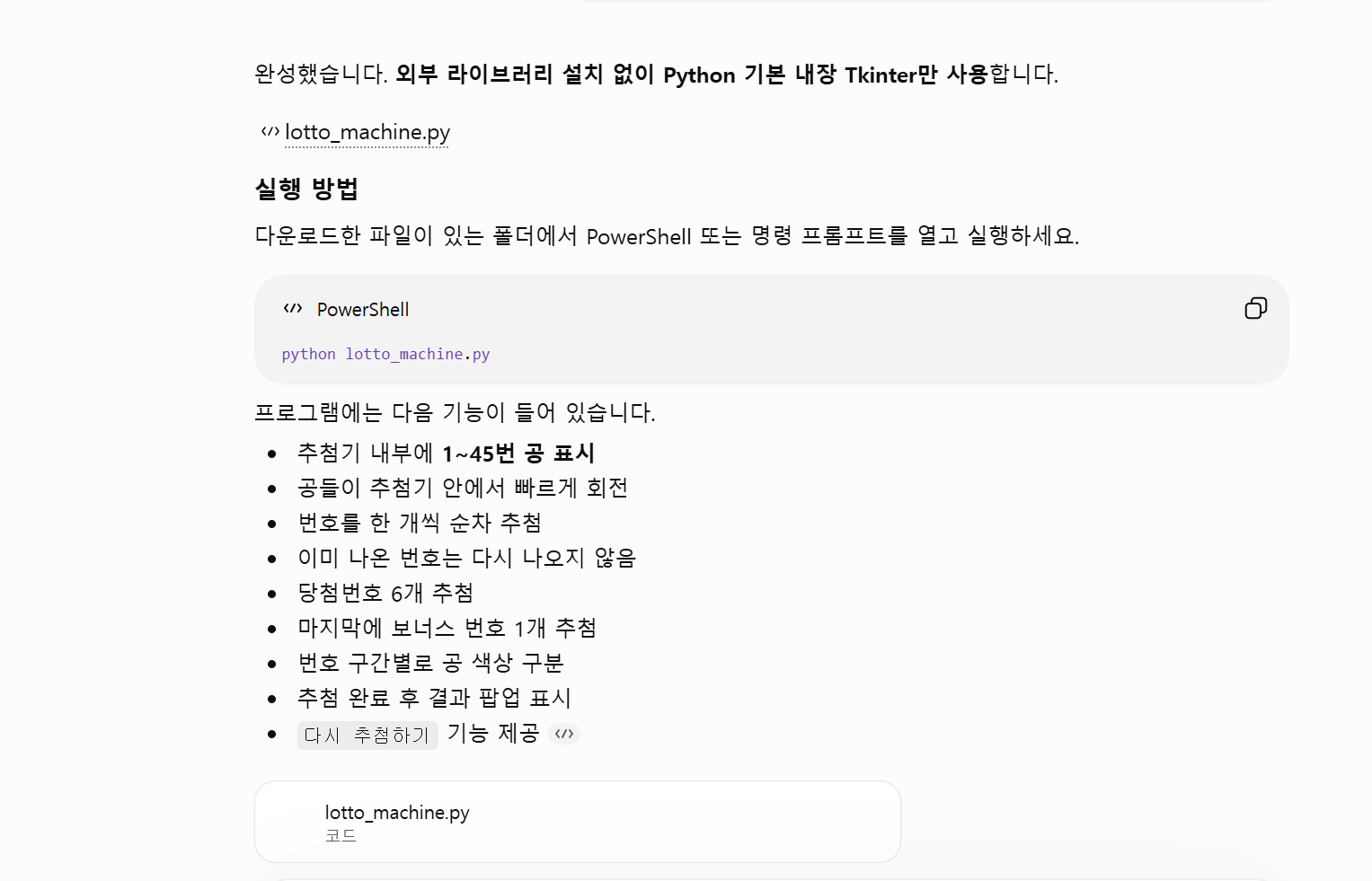
■ 파이썬 파일을 프로젝트 폴더로 이동하기
다운로드가 끝나면 다운로드 폴더에서 생성된 파일을 확인할 수 있다.
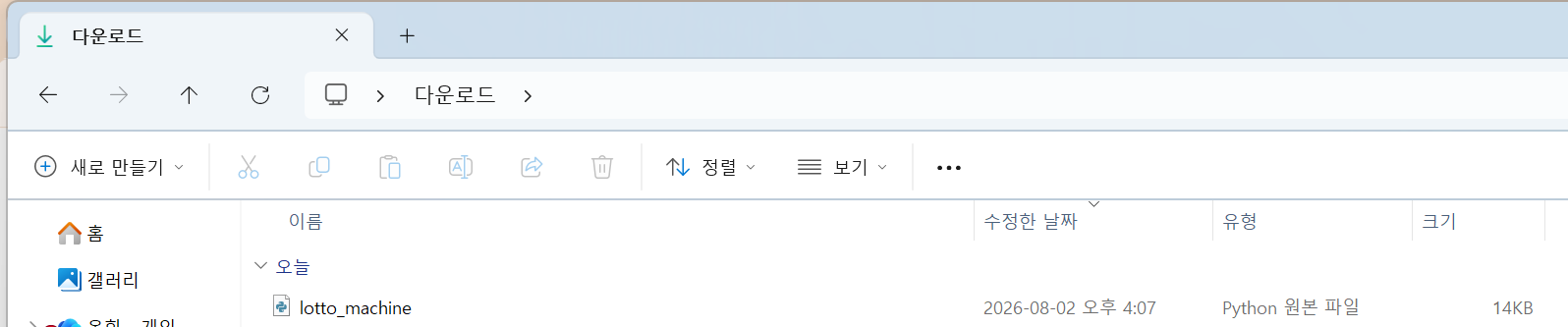
생성되는 파일명은 요청에 따라 다를 수 있다.
파일을 선택하고 F2를 눌러 이름을 start로 변경한다.

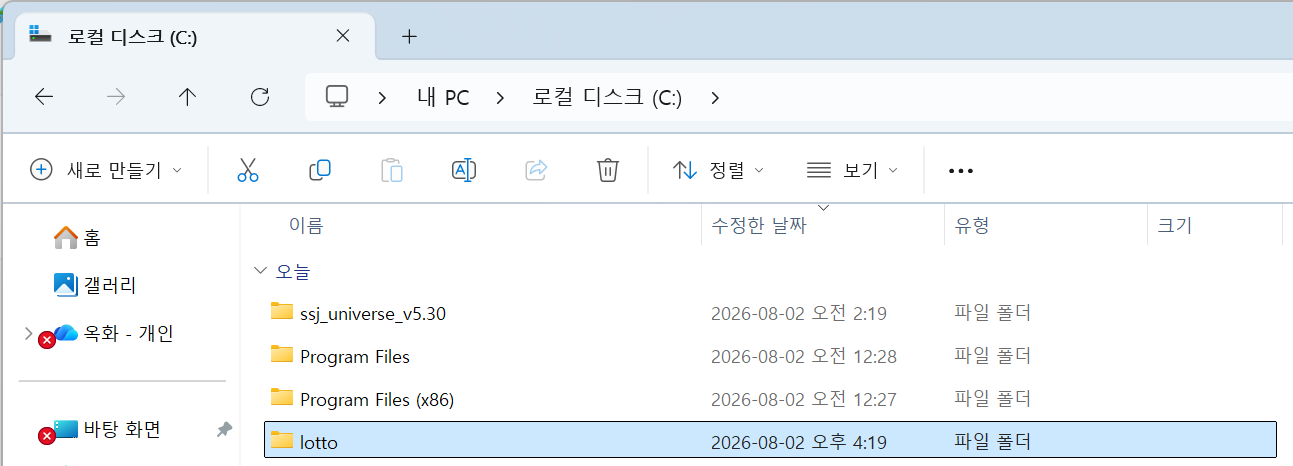
▶ C:\lotto 폴더 만들기
프로젝트를 쉽게 관리하려면 다운로드 폴더가 아닌 별도의 작업 폴더를 사용하는 것이 좋다.
Win + E를 눌러 윈도우 탐색기를 연다.

로컬 디스크 C:의 빈 공간에서 마우스 오른쪽 버튼을 누르고 새 폴더를 만든다. 폴더 이름은 lotto로 지정한다.
다운로드 폴더의 start 파일을 선택하고 잘라내기를 누른다.

C:\lotto 폴더로 이동한 뒤 빈 공간에서 붙여넣기를 누른다.

■ VS Code로 파이썬 파일 열기
바탕화면에서 Visual Studio Code를 실행한다.
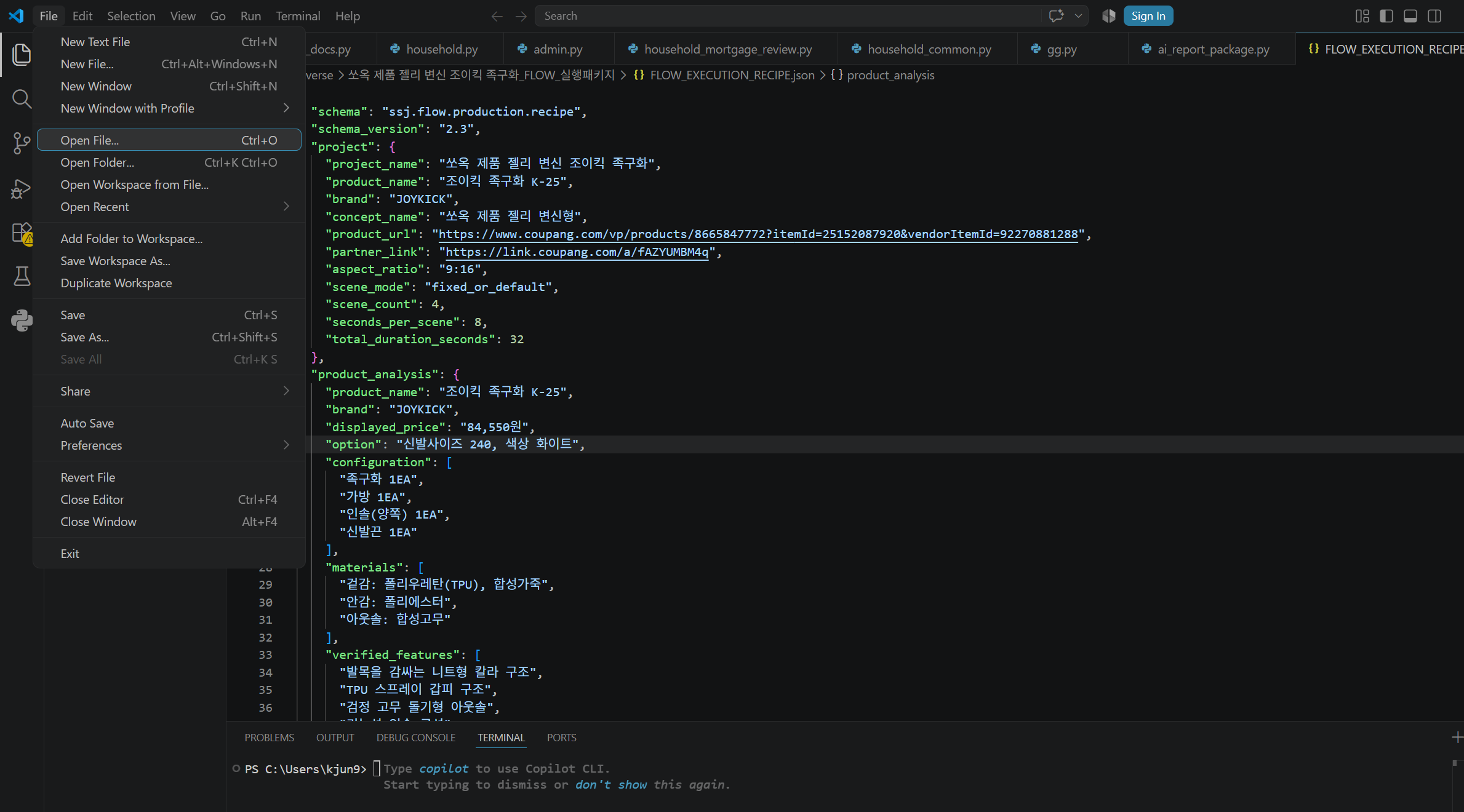
왼쪽 위 File 메뉴에서 Open File을 선택한다.

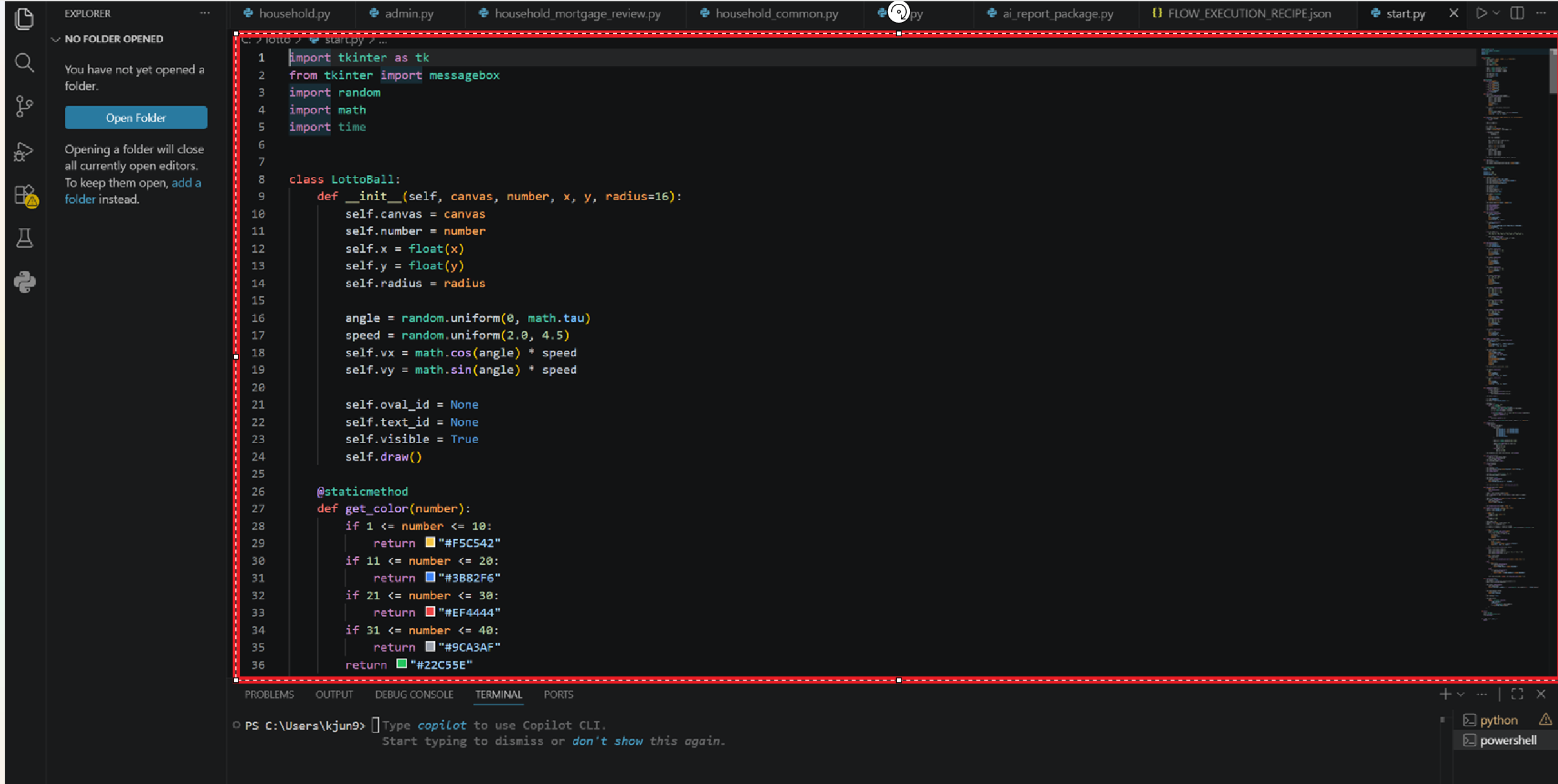
C:\lotto 폴더 안의 start 파일을 선택한다.
파일이 열리면 챗GPT가 작성한 파이썬 코드를 확인할 수 있다.

코드를 직접 작성하지 않았더라도 파일을 실행해 실제 프로그램으로 동작시키는 것은 가능하다.
■ VS Code 터미널에서 실행하기
▶ New Terminal 열기
VS Code 상단의 Terminal 메뉴에서 New Terminal을 선택한다.

아래쪽에 열린 터미널에서 프로젝트 폴더로 이동한 뒤 파이썬 파일을 실행한다.
▶ C:\lotto 경로로 이동하기
현재 경로에서 한 단계 위로 이동할 때는 cd..을 입력한다.
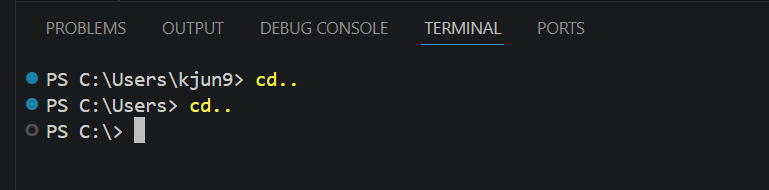
cd..을 반복해 C:\ 경로까지 이동한다.

이제 cd lotto를 입력해 프로젝트 폴더로 들어간다.
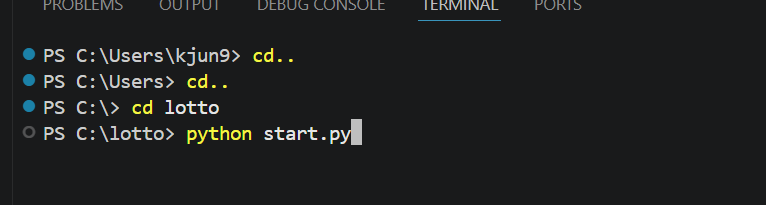
▶ python start.py 입력하기
파이썬 파일을 실행하는 기본 형식은 python 파일명.py다. 이번에는 다음 명령을 사용한다.
python start.py
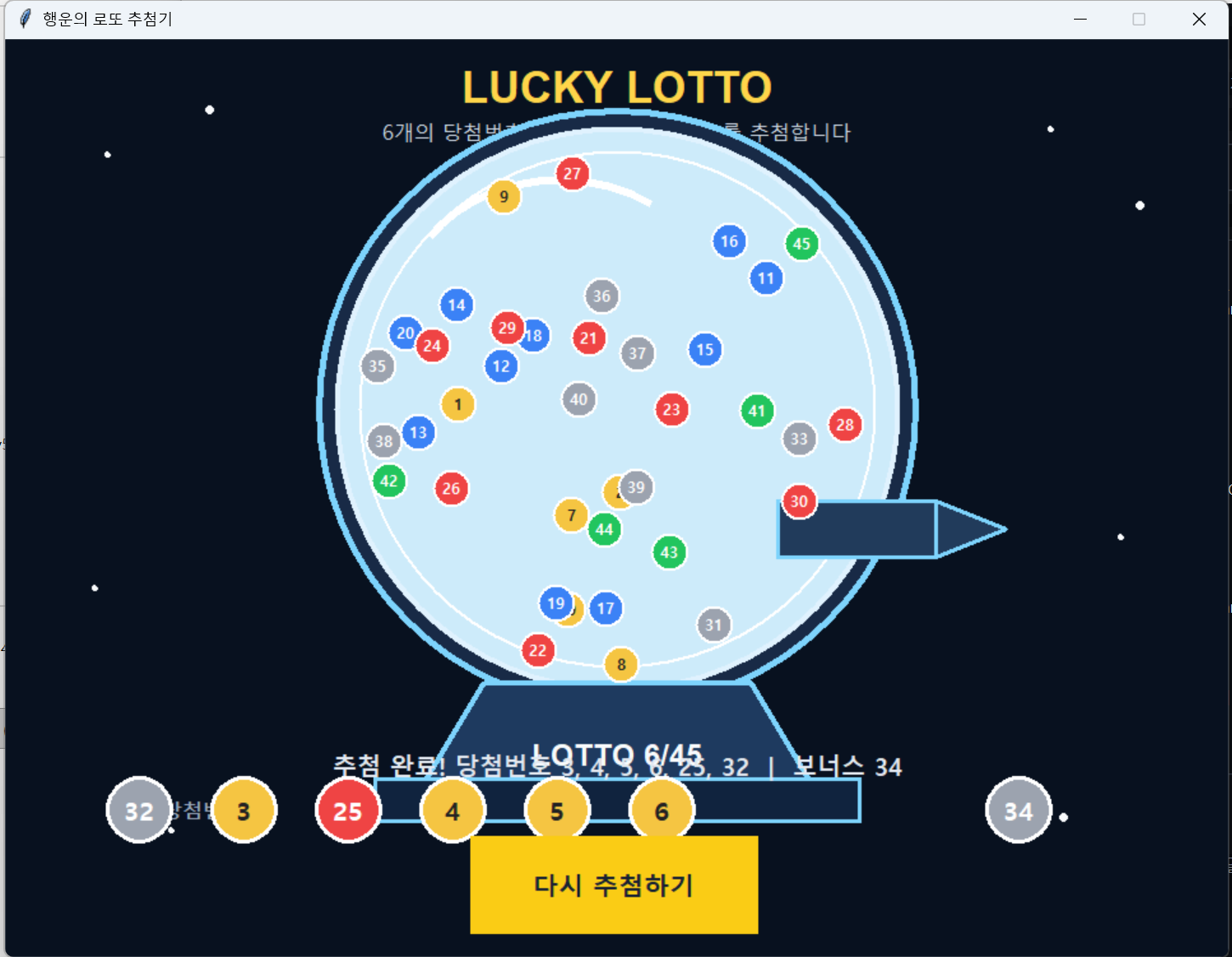
Enter를 누르면 로또번호 생성기 프로그램이 실행된다.
■ 실행 화면을 캡처해 수정 요청하기

첫 결과가 마음에 들지 않아도 처음부터 다시 만들 필요는 없다.
Win + Shift + S로 프로그램 화면을 캡처한 뒤 기존 챗GPT 대화에 붙여넣고 수정할 내용을 구체적으로 입력한다.

요청이 반영되면 챗GPT가 수정된 파일 또는 패치를 제공한다.
수정 파일을 내려받아 start로 이름을 바꾸고 C:\lotto 폴더의 기존 파일과 교체한다. 이후 python start.py를 다시 실행하면 변경된 프로그램을 확인할 수 있다.
■ 코딩초보도 프로그램을 만들 수 있다
전체 과정은 챗GPT에 요구사항 입력, 파일 다운로드, VS Code에서 열기, 터미널 실행, 화면 캡처 후 수정 요청의 반복이다.
처음에는 낯설 수 있지만 익숙해지면 짧은 시간 안에 생활에 필요한 프로그램을 직접 만들 수 있다.
완성된 프로그램은 추후 파이썬이 설치되지 않은 컴퓨터에서도 실행할 수 있는 실행 파일로 변환할 수 있다.
다음 화에서는 다운로드 폴더의 파일을 종류별로 자동 정리하는 프로그램을 만들어 보겠다.